
如何查看CCleaner版本号
ccleaner是一款广受欢迎的系统清理工具,了解其版本号有助于用户及时掌握软件更新情况,享受新功能带来的便利。下面为大家详细介绍ccleaner查看版本号的方法。
一、通过软件界面查看
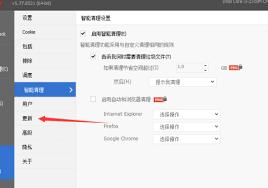
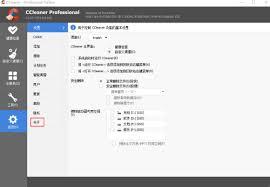
打开ccleaner应用程序。在软件的主界面中,通常可以找到关于软件的相关信息。一般在菜单栏的“帮助”选项中,点击“关于”。这时会弹出一个显示软件版本号等详细信息的窗口,在这里你能清晰地看到当前使用的ccleaner版本号,例如“ccleaner 6.0.7468” 等类似字样,这个数字就是该软件的版本标识。
二、在安装目录中查看
如果你无法通过软件界面找到版本号,还可以通过查看ccleaner的安装目录来获取。找到ccleaner安装在电脑上的文件夹路径(如果不确定安装位置,可以通过在电脑的“开始”菜单中右键点击ccleaner图标,选择“属性”,在弹出的属性窗口中查看“目标”栏中的路径)。进入安装目录后,找到可执行文件(通常是ccleaner.exe),右键点击该文件,选择“属性”。在弹出的文件属性窗口中,查看“版本”标签页,这里会显示软件的版本号、产品名称、版权信息等内容。
三、利用系统信息工具查看
部分系统信息工具也能帮助我们获取ccleaner的版本号。例如,在windows系统中,可以使用“系统信息”工具。按下windows键+r键,打开“运行 ”对话框,输入“msinfo32”并回车,打开“系统信息”窗口。在窗口左侧的列表中找到“软件环境”,展开后选择“已安装的程序”。在右侧的列表中,找到ccleaner相关条目,这里会显示软件的版本号等详细信息。
通过以上几种方法,无论你是新手还是资深用户,都能轻松查看ccleaner的版本号,及时了解软件动态,确保自己始终使用的是最新且功能完善的版本。