
bitget交易所启用谷歌验证器教程
时间:2026-03-11
来源:开放手游网
作者:佚名
登录账户后进入“安全中心”,选择“绑定谷歌验证器”,使用手机扫描页面二维码或手动输入密钥,将生成的6位动态验证码填入平台完成绑定。启用后,登录或敏感操作时需输入验证器中的实时密码,大幅提升账户安全性。
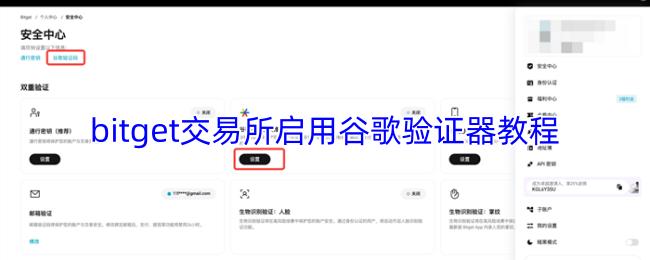
bitget交易所启用谷歌验证器教程:
网页端:
第1步:访问安全设置
在“安全中心”页面,点击谷歌验证器或“设置”继续。
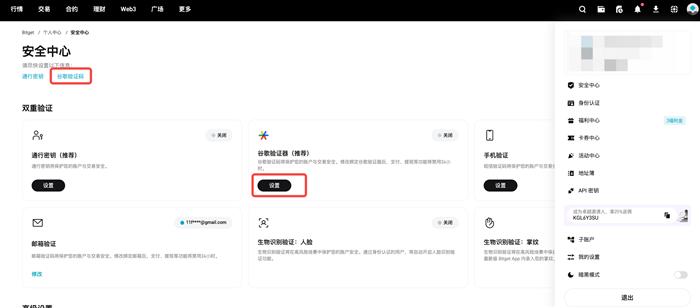
第2步:启用谷歌验证器
1. 打开谷歌验证器 App,点击“+”图标,然后选择“扫描二维码”。
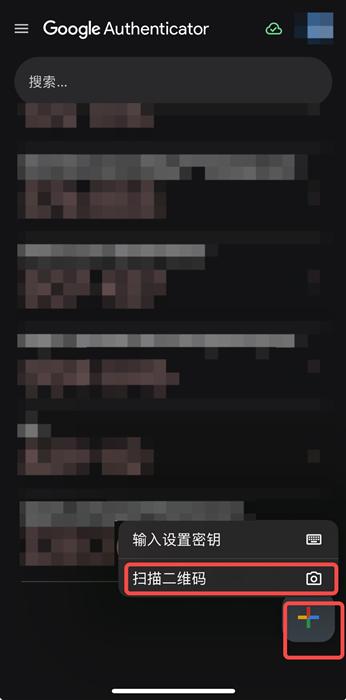
2. 如果您尚未下载该应用,可从 Google Play 商店或 Apple App Store 下载。
3. 扫描网站上显示的二维码。
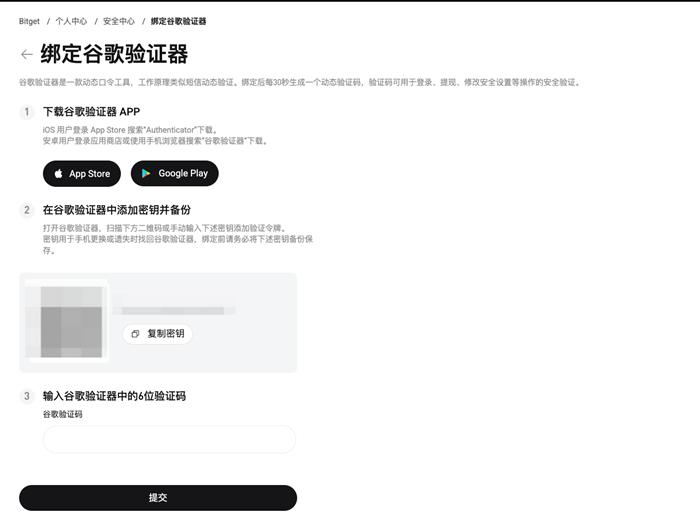
4. 输入谷歌验证器 App 中的6位数字代码。
5. 点击“提交”完成操作。
重要提示:妥善保存备份密钥。这对于在无法访问设备时恢复访问权限至关重要。
手机端:
第1步:访问安全设置
1. 点击账户中心图标,然后点击个人资料部分。
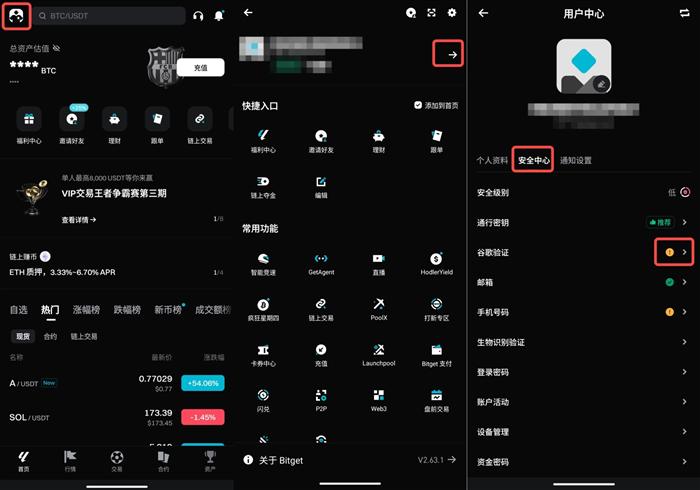
2. 选择“安全中心”和“谷歌验证器”。
3. 点击“下一步”。
第2步:启用谷歌验证器
1. 打开谷歌验证器 App,点击“+”图标,然后选择“扫描二维码”或“输入安装密钥”。
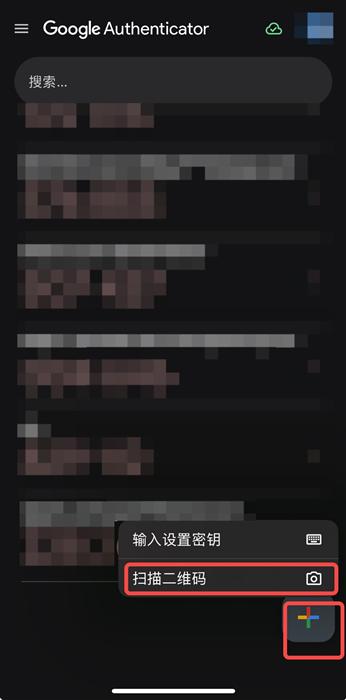
2. 如果您尚未下载该应用,可从 Google Play 商店或 Apple App Store 下载。
3. 扫描二维码或复制并添加 App 中显示的安装密钥。
注意:如果您的 Bitget 应用和谷歌验证器在同一设备上,扫描二维码可能会有困难。建议复制并手动输入安装密钥。
4. 输入谷歌验证器 App 中的6位数字代码。
5. 点击“下一步”完成操作。
重要提示:妥善保存备份密钥。这对于在无法访问设备时恢复访问权限至关重要。