
如何在Excel中设计不等宽柱图表
时间:2026-03-13
来源:开放手游网
作者:佚名
在excel中,设计不等宽柱的图表可以让数据展示更加直观和独特。以下是具体的操作方法。
准备数据
首先,确保你已整理好要制作图表的数据。例如,有不同类别及其对应的数值,这些数值将决定柱子的宽度。
插入图表
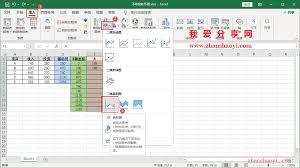
选中包含数据的单元格区域,点击“插入”选项卡,选择合适的柱形图类型,如簇状柱形图等。这会生成一个基本的等宽柱图表。
调整柱子宽度
1. 选中图表:点击图表使其处于选中状态,此时会出现“图表工具”的“图表设计”和“格式”选项卡。
2. 设置数据系列格式:在“图表设计”选项卡中,点击“选择数据”按钮。在弹出的“选择数据源”对话框中,选中要调整宽度的系列数据,然后点击“编辑”。
3. 设置分类间距:在“轴标签区域”下方,找到“系列选项”中的“分类间距”。将其值调整为0%,这样柱子就会紧密相连,呈现出不等宽的效果。
4. 根据数据调整柱子宽度:如果你希望柱子宽度根据数据值的大小来变化,可以进一步通过自定义数据系列的格式来实现。右键点击柱子,选择“设置数据系列格式”,在“系列选项”中,将“分类间距”设置为合适的值,如负数,以缩小柱子间的间距;或者通过调整“间隙宽度”来微调柱子的宽度表现。
美化图表
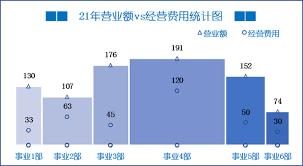
1. 更改图表样式:在“图表设计”选项卡中,有多种预设的图表样式可供选择,点击不同样式可快速改变图表的外观。
2. 添加图表元素:使用“图表设计”选项卡中的“添加图表元素”功能,可添加、坐标轴、数据标签等,使图表信息更完整。
3. 调整图表颜色:在“图表设计”选项卡中,点击“图表颜色”按钮,选择喜欢的颜色组合来美化图表。
通过以上步骤,就能在excel中轻松设计出不等宽柱的图表,让数据展示更具特色和表现力,清晰地传达数据信息。