
360极速浏览器怎么查看缓存文件
在日常使用360极速浏览器的过程中,有时我们需要查看浏览器的缓存文件,这可能是为了清理空间、查找特定资源或者解决一些加载问题。那么,该如何查看呢?
一、缓存文件的位置
首先,我们要知道缓存文件存储在哪里。360极速浏览器的缓存文件位置会因操作系统不同而有所差异。
在windows系统下,一般缓存文件位于c:⁄users⁄你的用户名⁄appdata⁄local⁄360chrome⁄chrome⁄user data⁄default⁄cache 路径中。你可以通过依次打开“此电脑” - “c盘” - “用户” - 你的用户名 - “appdata” - “local” - “360chrome” - “chrome” - “user data” - “default” - “cache”来找到缓存文件夹。
在mac系统中,缓存文件路径为~/library/caches/360chrome/chrome/default/cache 。其中“~”代表你的用户主目录。
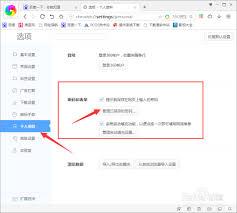
二、查看缓存文件的方法
1. 直接进入缓存文件夹查看
按照上述找到的路径,直接打开缓存文件夹,里面就是浏览器存储的各类缓存文件。这些文件通常以数字和字母组合的形式命名,你可以看到各种图片、脚本、样式等文件。不过,直接查看这些文件可能不太直观,而且不便于找到你想要的特定缓存。
2. 利用浏览器自带的开发者工具
打开360极速浏览器,按下快捷键ctrl + shift + i(windows)或command + option + i(mac),调出开发者工具。在开发者工具中,选择“network”选项卡。然后重新加载你想要查看缓存的网页。此时,在“network”页面中会显示该网页加载过程中请求的所有资源。找到你需要的资源后,右键点击它,选择“copy” - “copy response”,这样就可以将缓存的内容复制出来查看了。而且,通过开发者工具,你还能方便地筛选出不同类型的资源,更精准地找到你感兴趣的缓存文件。
查看360极速浏览器的缓存文件,可以帮助我们更好地了解浏览器的工作机制,解决一些与缓存相关的问题,同时也能方便我们管理浏览器的存储空间。掌握上述方法,就能轻松查看缓存文件啦。