
Word文字文档如何设置文字对齐字符网格
在word文字文档中,合理设置文字对齐字符网格能够让文档排版更加整齐、美观。下面就为大家详细介绍其设置方法。
打开文档网格设置界面
首先,打开word文档,点击“页面布局”选项卡。在该选项卡的“页面设置”组中,找到并点击“文档网格”按钮,这将打开文档网格设置对话框。
设置文字排列方向
在文档网格对话框中,可先对文字排列方向进行设置。一般默认是水平排列,如果有特殊需求,比如竖排文字,可在“文字排列”区域选择“垂直”方向。
选择网格选项
1. 指定行和字符网格:在“网格”区域,选择“指定行和字符网格”。这样就能精确控制每行的字数以及每页的行数。
2. 设置每行字数:在“字符”栏的“每行”框中,输入你想要设置的每行字符数。例如,常见的文档每行设置为32个字符等。
3. 设置每页行数:在“行数”框中,设置每页的行数。比如,可设置为25行等,根据文档内容和排版需求灵活调整。
调整字符间距
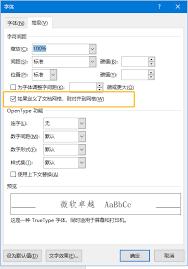
若觉得默认的字符间距不合适,可进一步调整。点击“字体”按钮,在弹出的“字体”对话框中,切换到“字符间距”选项卡。在这里,你可以通过调整“间距”(如加宽或紧缩)以及“位置”(如提升或降低)等参数,来优化字符之间的距离,使文字看起来更加协调。
对齐方式设置
在文档网格对话框下方的“对齐方式”区域,有多种对齐选项。
1. 左对齐:使段落文字左边缘对齐,右侧可参差不齐。
2. 居中对齐:将段落文字在一行的水平中心位置对齐。
3. 右对齐:段落文字右边缘对齐,左侧可参差不齐。
4. 两端对齐:自动调整文字间距,使段落两端都对齐,是较为常用的对齐方式。
5. 分散对齐:会均匀分散文字,让段落的每行都充满整行宽度。
通过以上步骤,就能全面、细致地对word文字文档进行文字对齐字符网格的设置,让文档排版达到专业、美观的效果,提升文档的质量和可读性。快来试试吧,让你的word文档焕然一新!