微pe工具箱怎么分区系统盘
时间:2026-04-25
来源:开放手游网
作者:佚名
微pe工具箱软件是一款好用的装机工具,很多小伙伴对于如何分区系统盘,还不是很了解。本文就为大家带来详细的步骤分享,快一起来看看下面的详细介绍吧!
微pe工具箱怎么分区系统盘
第一步
插入一个容量≥8GB的空白U盘(建议16GB以上,避免空间不足)。
第二步
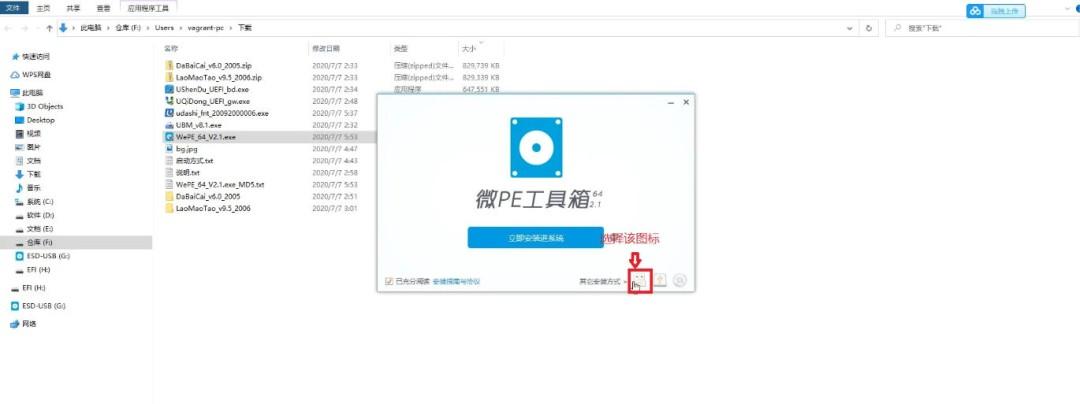
启动后,点击界面右下角的 “安装PE到U盘” 按钮(或类似选项)。
第三步
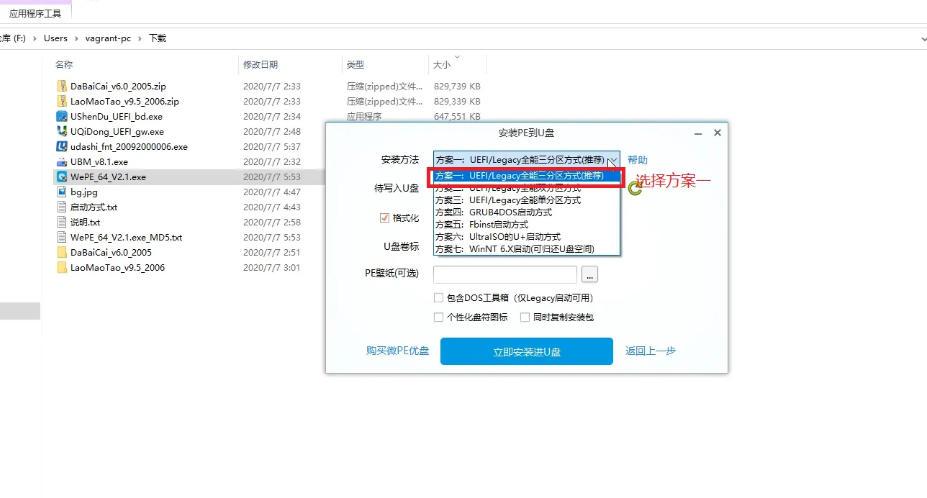
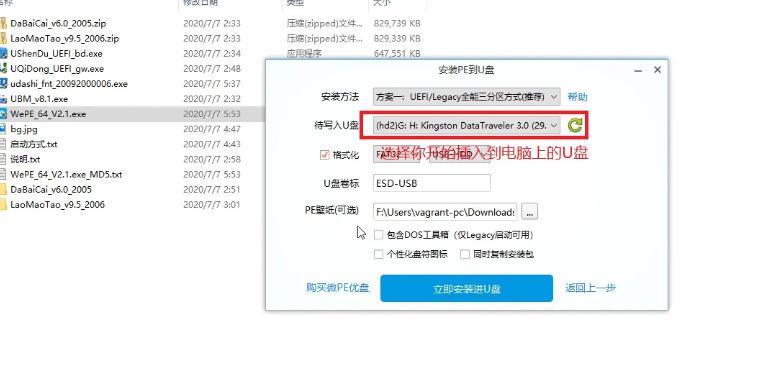
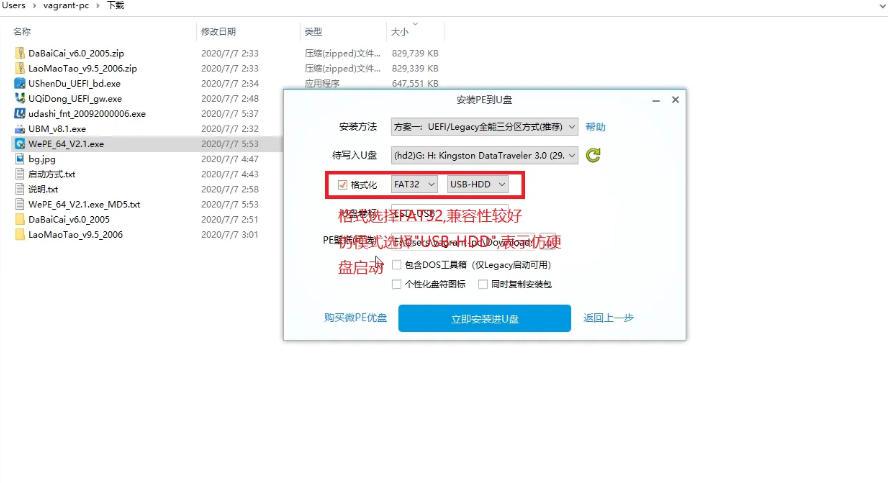
推荐选择 “UEFI和Legacy三分区方案”(兼容性最佳,支持新旧电脑)。在下拉菜单中勾选你插入的U盘(避免误选其他磁盘)。
第四步
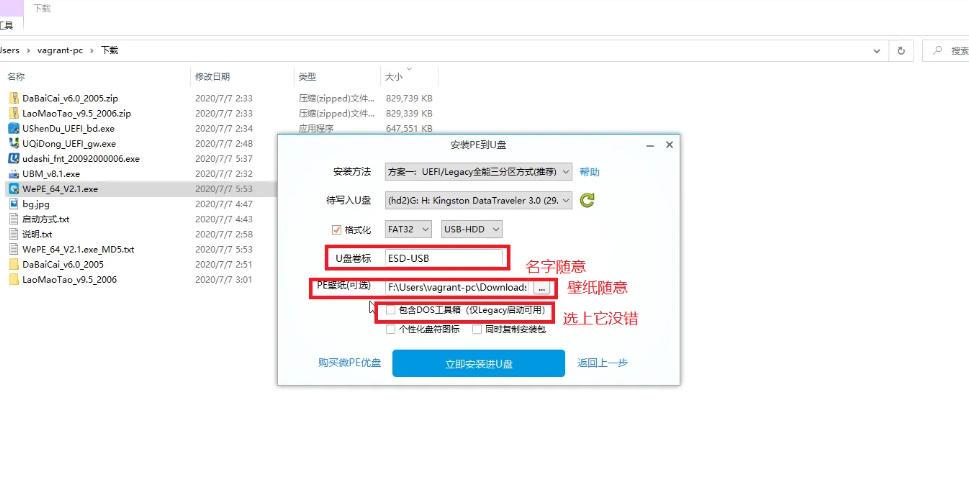
检查所有选项后,点击 “立即安装进U盘”。弹出提示框,要求关闭杀毒软件并确认数据已备份,点击 “立即制作”。
第五步
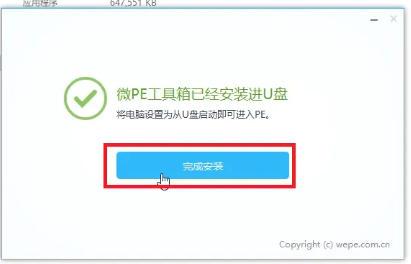
过程约5-15分钟(取决于U盘速度),期间不要拔出U盘或关闭程序。完成后弹出提示 “微PE工具箱已经安装进U盘”,点击 “完成安装”。
第六步
打开磁盘管理,返回桌面,右键 “此电脑” → “管理” → “磁盘管理”。
检查分区
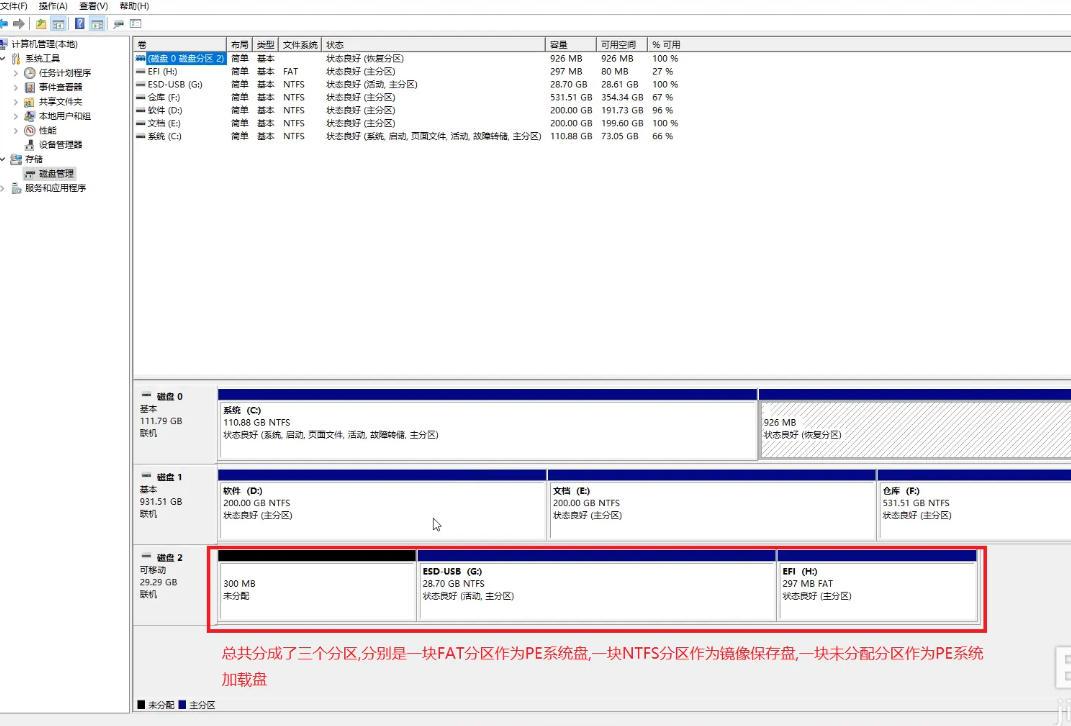
成功制作的U盘会显示 3个分区:
EFI系统分区(FAT32格式,存放引导文件)。
主分区(NTFS格式,用于存放系统镜像文件)。
未分配空间(约300MB,PE临时系统盘使用)。
第七步
设置电脑启动项
插入U盘,重启电脑,按快捷键(如F2/Del/F12)进入BIOS/UEFI。
将U盘设为 第一启动项,保存设置后退出。
进入PE系统,电脑从U盘启动,加载微PE桌面环境,即可进行系统安装、备份或修复操作。