
editplus如何添加至右键菜单
在日常的文件处理和代码编辑等工作中,能够快速调用editplus进行操作会极大提高效率。将editplus添加到右键菜单,就能轻松实现这一目的。
一、准备工作
首先,确保你已经安装了editplus软件。这是整个操作的基础,只有安装好该软件,才能进行后续的添加步骤。
二、添加步骤
1. 找到editplus的安装目录。一般情况下,它会被安装在默认路径中,比如c:⁄program files⁄editplus。如果你不确定,可以通过在开始菜单中搜索editplus来找到它的快捷方式,然后右键点击属性,在目标栏中就能看到具体的安装路径。
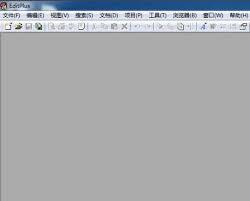
2. 在安装目录中,找到editplus.exe文件。这个文件是editplus的可执行程序,后续添加到右键菜单的操作将围绕它展开。
3. 接下来,在桌面上新建一个文本文档。打开这个文本文档,输入以下内容:
```
windows registry editor version 5.00
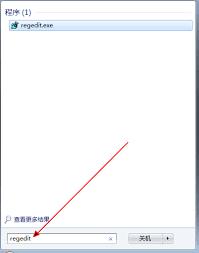
[hkey_classes_root⁄*⁄shell⁄editplus]
@="用editplus编辑"
[hkey_classes_root⁄*⁄shell⁄editplus⁄command]
@="⁄"c:⁄⁄program files⁄⁄editplus⁄⁄editplus.exe⁄" ⁄"%1⁄""
```
这里需要注意的是,要将路径中的“c:⁄program files⁄editplus”替换为你实际的editplus安装路径。
4. 输入完成后,点击文件菜单中的另存为。在保存类型中选择“所有文件”,文件名后缀改为.reg,比如“editplus.reg”。然后点击保存。
5. 双击刚才保存的“editplus.reg”文件,在弹出的提示框中点击“是”,这样就完成了注册表的添加操作。
三、效果验证
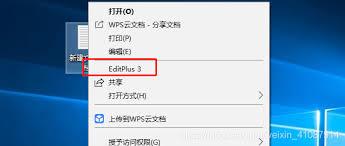
完成上述操作后,当你在任意文件上右键点击时,就能看到新增的“用editplus编辑”选项。点击该选项,editplus会自动打开并加载你选中的文件,方便你进行编辑。无论是处理文本文件、代码文件还是其他类型的文件,都能通过右键快速调用editplus,节省了查找软件并打开文件的时间,让你的工作流程更加顺畅高效。通过这种方式添加到右键菜单,为日常的文件编辑工作带来了极大的便利,提升了工作效率和体验。