
如何关闭Flash中心开机自动运行
在日常使用电脑的过程中,我们可能会发现一些软件会在开机时自动运行,占用系统资源,影响开机速度。其中,flash中心就是一个可能会带来困扰的软件。那么,该如何关闭flash中心的开机自动运行呢?

一、通过系统设置关闭
1. 打开任务管理器:按下“ctrl + shift + esc”组合键,打开任务管理器。
2. 找到启动项:在任务管理器中,切换到“启动”选项卡。
3. 禁用flash中心:在启动项列表中,找到“flash中心”,右键点击它,选择“禁用”。这样,flash中心就不会在开机时自动运行了。
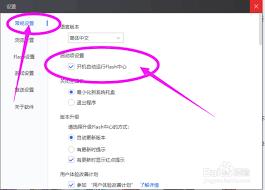
二、在软件设置中关闭
1. 打开flash中心:找到电脑桌面上的flash中心图标,双击打开软件。
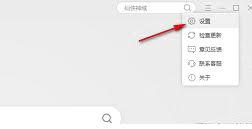
2. 进入设置选项:在flash中心界面中,找到设置选项。一般可以在界面的右上角或者菜单栏中找到。
3. 关闭开机自启:在设置选项中,查找与开机自启相关的设置项,将其开关关闭。不同版本的flash中心设置位置可能略有不同,但大致都能在设置中找到开机自启的选项。
三、使用第三方软件管理
1. 下载并安装第三方软件:例如360安全卫士、电脑管家等。
2. 打开软件:启动安装好的第三方软件。
3. 进入开机加速功能:在软件的功能界面中,找到“开机加速”或者类似的选项。
4. 禁止flash中心开机启动:在开机加速列表中,找到flash中心,将其状态设置为禁止开机启动。
关闭flash中心的开机自动运行,可以让电脑开机更加流畅,减少不必要的资源占用。通过以上几种方法,你可以轻松地实现这一操作,让你的电脑使用起来更加高效。在进行这些操作时,要注意谨慎选择,避免误操作影响其他软件的正常运行。同时,定期清理电脑中的不必要软件和自启项,也能让电脑始终保持良好的性能状态。