
如何修改Excel图表坐标轴
时间:2026-05-16
来源:开放手游网
作者:佚名
在excel中,灵活修改坐标轴及进行格式设置能让图表更清晰准确地展示数据。
首先,选中要修改坐标轴的图表。若要修改水平(分类)轴,点击图表中的水平轴,使其边框出现控制点,表明已选中。此时,右键单击并选择“设置坐标轴格式”。
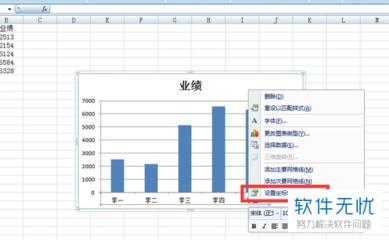
在“设置坐标轴格式”窗口中,可对坐标轴的多种参数进行调整。对于坐标轴的最小值、最大值、主要刻度单位和次要刻度单位等,能根据数据特点精确设定。比如,当数据跨度较大时,合理调整最大值和最小值,能让坐标轴更好地适配数据范围,避免刻度过于密集或稀疏,使图表更易读。
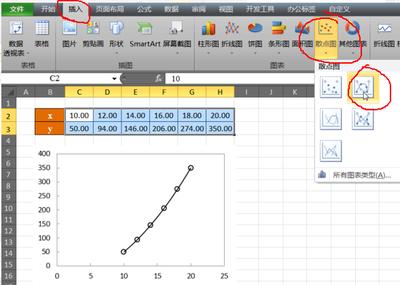
对于数值轴,同样通过右键单击选择“设置坐标轴格式”。在“数字”选项卡下,可更改坐标轴数字的显示格式,如货币格式、百分比格式等,以符合数据的性质和展示需求。
在“坐标轴选项”中,还能设置坐标轴的交叉位置。例如,将其设置为与某一特定数据点对应,可突出该数据点在图表中的特殊意义。
若想调整坐标轴的线条颜色、粗细等外观,在“线条颜色”和“线型”选项中操作即可。可以选择实线、虚线等不同线型,以及各种颜色,使坐标轴与图表整体风格相匹配。
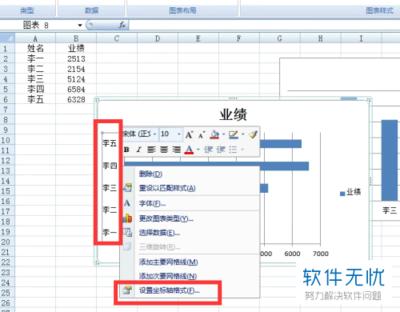
此外,还能对坐标轴的标签进行处理。若标签文字过长或显示不全,可通过调整标签的对齐方式、缩小字体等方法优化显示效果。
总之,熟练掌握excel图表坐标轴的修改及格式设置方法,能极大提升图表的质量和表现力,让数据以更直观、清晰的方式呈现出来,帮助我们更好地分析和理解数据。