剪映如何做出飞机白色拖尾效果
时间:2026-07-05
来源:开放手游网
作者:佚名
在剪映中制作飞机白色拖尾效果,能为视频增添不少酷炫感。下面就来详细介绍具体步骤。
准备素材
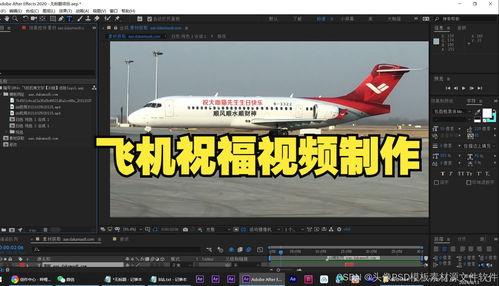
首先,需要准备一段包含飞机飞行的视频素材。确保素材清晰、角度合适,这样后续制作效果会更好。
导入素材到剪映
打开剪映应用,点击“开始创作”,然后从手机相册或其他存储位置选择准备好的飞机视频素材,导入到剪映项目中。
分割视频
将时间轴移动到飞机开始出现的位置,点击视频轨道,然后选择“分割”按钮,把飞机出现之前的多余部分删除。接着在飞机飞行结束后,再次点击“分割”,删除后面不需要的内容,只保留飞机飞行的关键片段。
添加特效
选中飞机飞行的视频片段,点击下方的“特效”选项。在众多特效分类中,找到“画面特效”。然后在各种特效里,寻找类似“模糊”或“拖影”的特效,这类特效通常能模拟出拖尾的效果。选择一个合适的特效添加到视频片段上。
调整特效参数
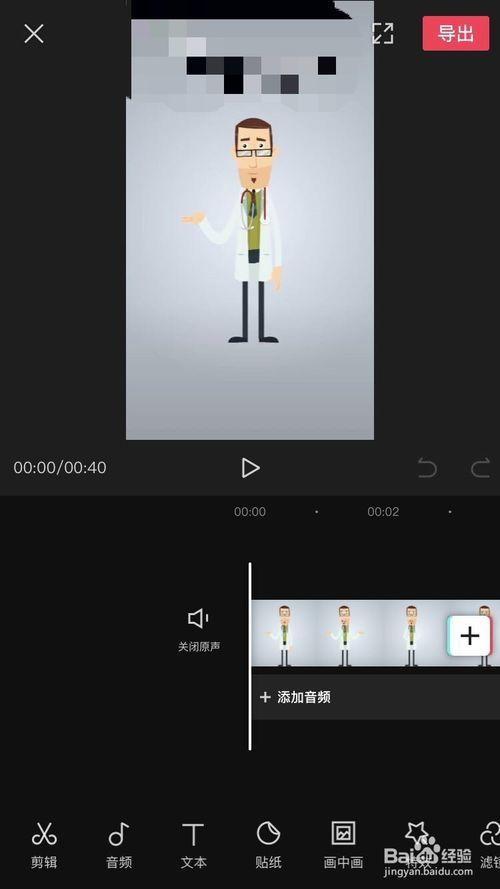
添加特效后,点击视频轨道上已添加特效的片段,进入特效编辑界面。在这里可以调整特效的强度、时长等参数。比如,将强度适当调高,让拖尾效果更明显;根据飞机飞行的时长,合理调整特效的持续时间,使其与飞机飞行轨迹相匹配。
颜色调整
为了让拖尾呈现白色效果,可以点击视频片段,再选择“滤镜”。在滤镜中找到能调整色彩的选项,比如通过调整亮度、对比度、饱和度等参数,将拖尾部分的颜色偏向白色。可以多尝试不同的参数组合,直到达到满意的白色拖尾视觉效果。
通过以上步骤,就能在剪映中轻松做出飞机白色拖尾效果,让你的视频瞬间变得更加精彩独特,吸引观众的目光。