
福昕PDF编辑器如何自定义组合框
在处理 pdf 文件时,福昕 pdf 编辑器提供了丰富的功能,其中自定义组合框能满足许多个性化需求。接下来,我们就一起看看如何在福昕 pdf 编辑器中进行自定义组合框操作。
打开文档并进入编辑模式
首先,启动福昕 pdf 编辑器,打开需要操作的 pdf 文件。进入编辑页面后,找到想要添加或修改组合框的位置。
添加组合框
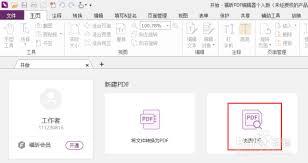
点击编辑器界面中的“表单”工具选项卡。在众多表单元素中,找到“组合框”按钮并点击。此时,鼠标指针变为十字形状,在 pdf 文件的指定位置点击,即可创建一个基本的组合框。
自定义组合框属性
1. 设置选项内容:双击创建好的组合框,会弹出属性设置窗口。在“选项”标签页中,可以添加、删除或修改组合框的选项内容。例如,若要制作一个下拉菜单式的城市选择组合框,就可以依次输入各个城市名称作为选项。
2. 调整外观样式:切换到“外观”标签页,在这里能对组合框的字体、颜色、边框样式等进行调整。比如,选择一种醒目的颜色作为组合框边框,使其在文档中更易被注意到。
3. 设置行为属性:“行为”标签页用于设置组合框的一些交互行为。例如,可以设置当用户选择不同选项时,是否触发特定的动作,如跳转到指定页面或执行一段 脚本等,这为文档增添了更多的交互性。
调整组合框大小和位置
使用编辑器中的选择工具,选中组合框后,通过拖动边框上的控制点,可以方便地调整组合框的大小。同时,按住鼠标左键并拖动组合框,能够将其移动到合适的位置,确保与文档内容布局协调一致。
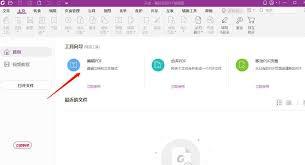
通过以上步骤,利用福昕 pdf 编辑器就能轻松自定义出满足各种需求的组合框。无论是用于收集信息的表单,还是增加交互性的文档设计,自定义组合框都能发挥重要作用,让你的 pdf 文件更加专业、实用。快来试试吧,用福昕 pdf 编辑器开启你的个性化 pdf 编辑之旅。