premiere如何编辑视频中单帧图片显示比例
时间:2026-07-08
来源:开放手游网
作者:佚名
在视频编辑中,premiere是一款强大的工具,它能让我们轻松处理各种视频相关的操作,其中就包括编辑视频中单帧图片的显示比例。
导入单帧图片
首先,打开premiere软件并创建一个新项目。然后,通过“文件”菜单选择“导入”,找到你需要编辑的单帧图片并导入到项目面板中。
将图片添加到时间轴
把导入的单帧图片从项目面板拖放到时间轴上。此时,它会占据一个视频轨道,就像一个普通的视频片段一样。
调整显示比例
1. 等比缩放:选中时间轴上的单帧图片片段,在“效果控件”面板中找到“缩放”属性。如果想保持图片的原始比例进行缩放,按住shift键拖动“缩放”属性的滑块,图片会按照等比进行放大或缩小。例如,将滑块向右拖动可以放大图片,向左拖动则缩小图片。
2. 非等比缩放:若要进行非等比缩放,即单独调整图片的宽度或高度比例,不按住shift键,直接拖动“缩放”属性的滑块。这样可以根据具体需求拉伸或压缩图片。
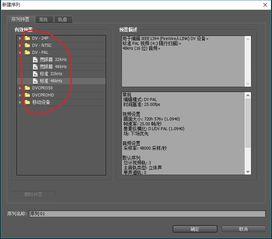
3. 精确数值调整:你还可以直接在“缩放”属性的数值框中输入具体的百分比数值,来精确控制图片的显示比例。比如输入50%,图片会缩小为原来的一半;输入200%,图片会放大为原来的两倍。
查看效果
在节目监视器窗口中可以实时看到调整显示比例后的单帧图片效果。你可以随时根据需要进行微调,直到达到满意的显示效果为止。
通过以上步骤,你就能在premiere中灵活地编辑视频中单帧图片的显示比例,为你的视频创作增添更多精彩。无论是制作、微电影还是其他视频作品,合理调整单帧图片的显示比例都能让画面更加吸引人,提升作品的整体质量。快来动手试试吧,让你的视频在premiere的加持下焕发出独特的魅力。