XMind如何导出图片不失真
时间:2026-07-11
来源:开放手游网
作者:佚名
xmind是一款功能强大的思维导图软件,在使用过程中,很多人都希望能将其导出为高清且不失真的图片。以下为您详细介绍xmind高清导出图片的方法。
首先,打开您需要导出的xmind文件。确保思维导图的内容已经完整呈现且布局符合您的需求。

选择合适的导出分辨率
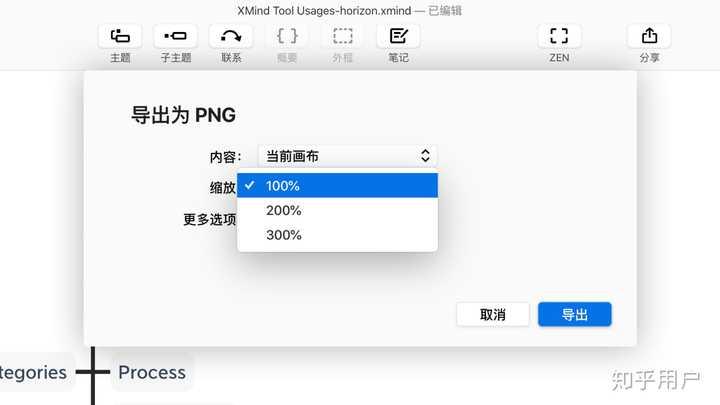
在xmind中,点击“文件”菜单,选择“导出”,然后选择“图片”。在导出设置窗口中,您可以看到分辨率选项。一般来说,较高的分辨率能保证图片的清晰度,但文件大小也会相应增加。建议选择不低于150dpi的分辨率,比如180dpi或200dpi,这样能确保导出的图片在放大查看时依然清晰锐利,不会出现模糊或失真的情况。
调整导出区域
如果您只想导出思维导图的一部分内容,可以在导出前进行区域选择。通过缩放和平移操作,将您需要的部分调整到合适大小,然后点击导出设置窗口中的“选择区域”按钮,框选您想要导出的区域。这样能保证导出的图片仅包含您指定的内容,避免无关信息混入,同时也有助于提高导出效率和图片质量。
选择正确的图片格式
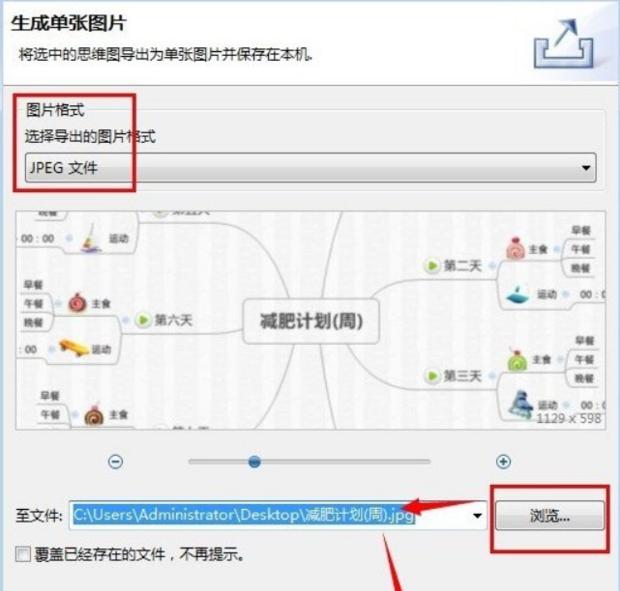
xmind支持多种图片格式导出,如png、jpeg等。对于需要高清且不失真的图片,png格式是首选。png格式支持透明背景,能更好地保留思维导图的原始样式,并且在压缩过程中能较好地保持图像质量,不会出现jpeg格式可能产生的压缩失真问题。
后期处理(可选)
如果导出后的图片仍有一些细微的瑕疵,您可以使用图像处理软件进行后期优化。例如,使用photoshop等软件,调整亮度、对比度、色彩饱和度等参数,进一步提升图片的视觉效果,使其更加完美。
通过以上步骤,您就能轻松地将xmind导出为高清且不失真的图片,满足各种使用需求,无论是用于展示、分享还是存档,都能呈现出高质量的思维导图内容。