
LocalSend如何传输通讯录联系人
在日常使用手机的过程中,我们常常会有传输通讯录联系人的需求。localsend作为一款便捷的文件传输工具,也具备传输通讯录联系人的功能。下面就为大家详细介绍localsend手机联系人导出传输方法。
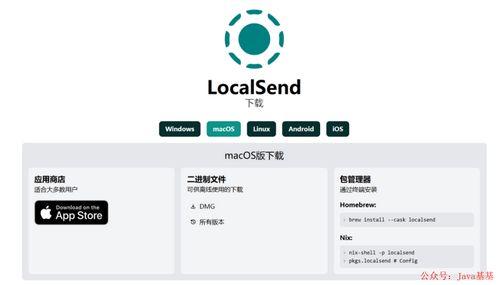
首先,确保你的手机上已安装localsend应用程序。打开localsend,进入主界面。
在发送方手机上,找到并点击“通讯录”选项。一般来说,该选项会在应用的特定位置,不同手机可能位置稍有不同。点击进入通讯录页面后,你可以看到手机中存储的所有联系人信息。
接下来,选择你想要传输的联系人。你可以单个选择,也可以通过长按等方式进行批量选择。选好联系人后,点击屏幕上的“分享”或“导出”按钮(具体按钮名称可能因应用版本而异)。
在弹出的分享菜单中,选择localsend作为分享方式。此时,localsend会自动扫描附近可用的接收设备。
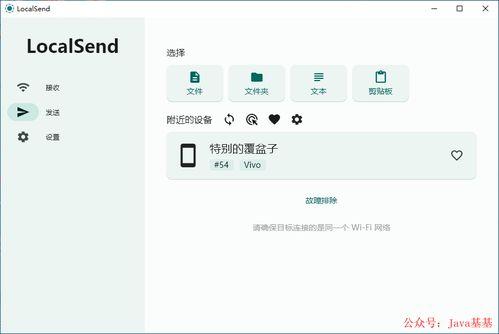
在接收方手机上,同样打开localsend应用。当接收方手机检测到来自发送方的联系人传输请求时,会弹出提示框。接收方点击相应提示,确认接收联系人。
localsend会开始进行联系人传输,传输过程通常很快,取决于联系人数量和设备间的连接速度。
传输完成后,接收方手机就能在localsend中查看到接收到的联系人信息。你可以选择将这些联系人导入到手机原生的通讯录中,以便更方便地使用。具体导入方法一般在手机通讯录设置中,找到“导入/导出”选项,然后选择从localsend导入即可。
通过localsend传输通讯录联系人,无需借助复杂的第三方软件或繁琐的网络操作,简单几步就能轻松完成联系人的跨设备传输,为我们的日常通讯带来了极大的便利。无论是更换手机,还是与他人共享联系人,都能快速高效地实现,让我们的信息交流更加顺畅无阻。大家不妨试试这个方法,体验localsend在联系人传输方面的便捷之处。